当社ホームページをリニューアルしました。
当社ホームページをリニューアルしました。

AutoCADLTでグループ化した図形を選択した際に
グループでの選択と単体での選択の切り替えに
Ctrl+HでPickstyleの変数変更ができましたが
DraftSightではCtrl+Hというショートカットコマンドが存在せず
標準だとグループ選択になってしまい、中のテキストを編集したいときなど
単体の選択ができない状態となっています。
DraftSightではPickstyleというコマンドを入力するとSETENTSELMODEというコマンドに変換されます。
”1”がグループ選択、”0”が単体選択となります
このコマンドをショートカットキーに割り当てなどし、簡単に切り替えできるようにするとAutoCADと同様に作業を行うことができると思います。
AutoCADLT2014 2015 2016 2017
文字を編集する際に 現在はインプレス編集になっていますが
2004を使用していた方には慣れず、いままでのように
ダイアログボックスが出て編集のほうがいいという場合には
システム変数【DTEXTED】を1 に変更してください
文字をダブルクリックすると以前のようにボックスが出て編集ができます。
既存のポリライン上で”1000”いったところにラインを引くといったような場合に
まず基点を指定し
近接点スナップを効かせた状態で”1000”と入力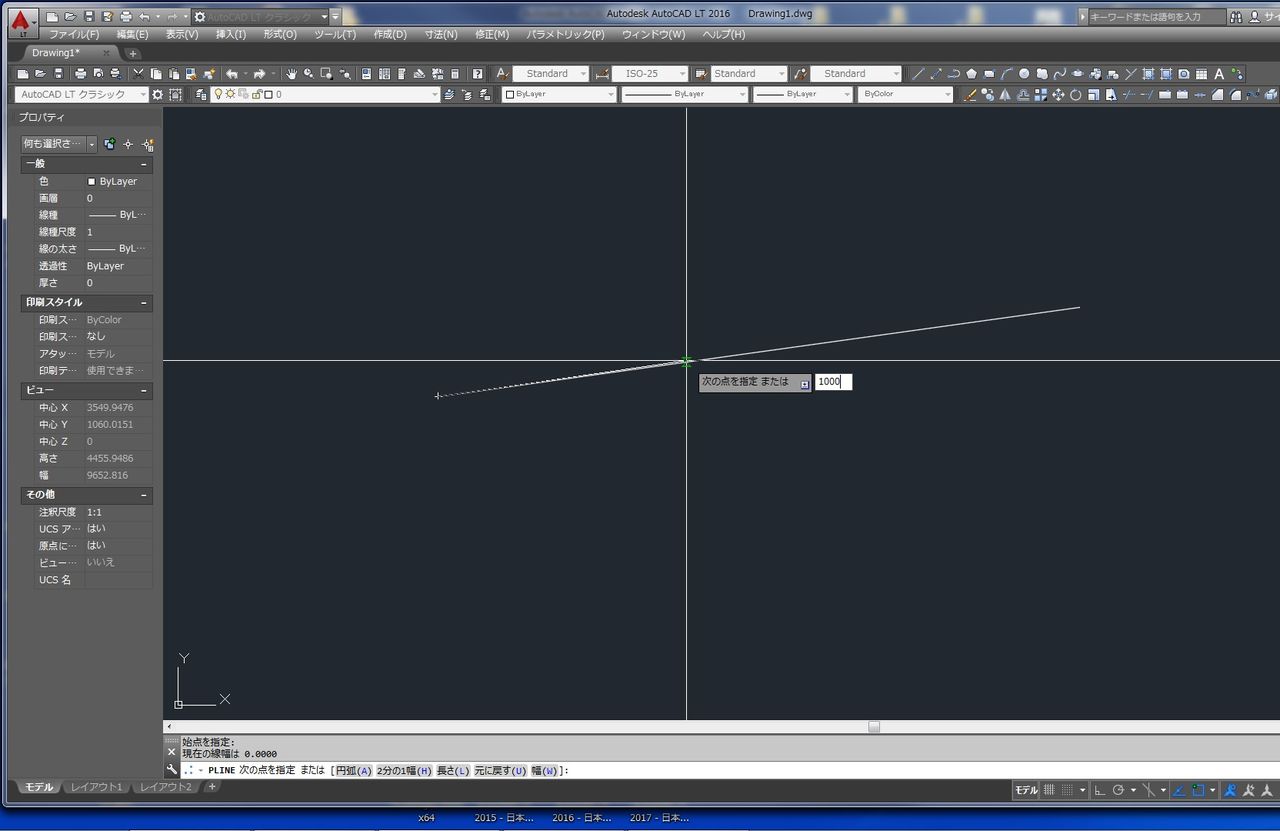
すると、線上には乗らずずれてしまう。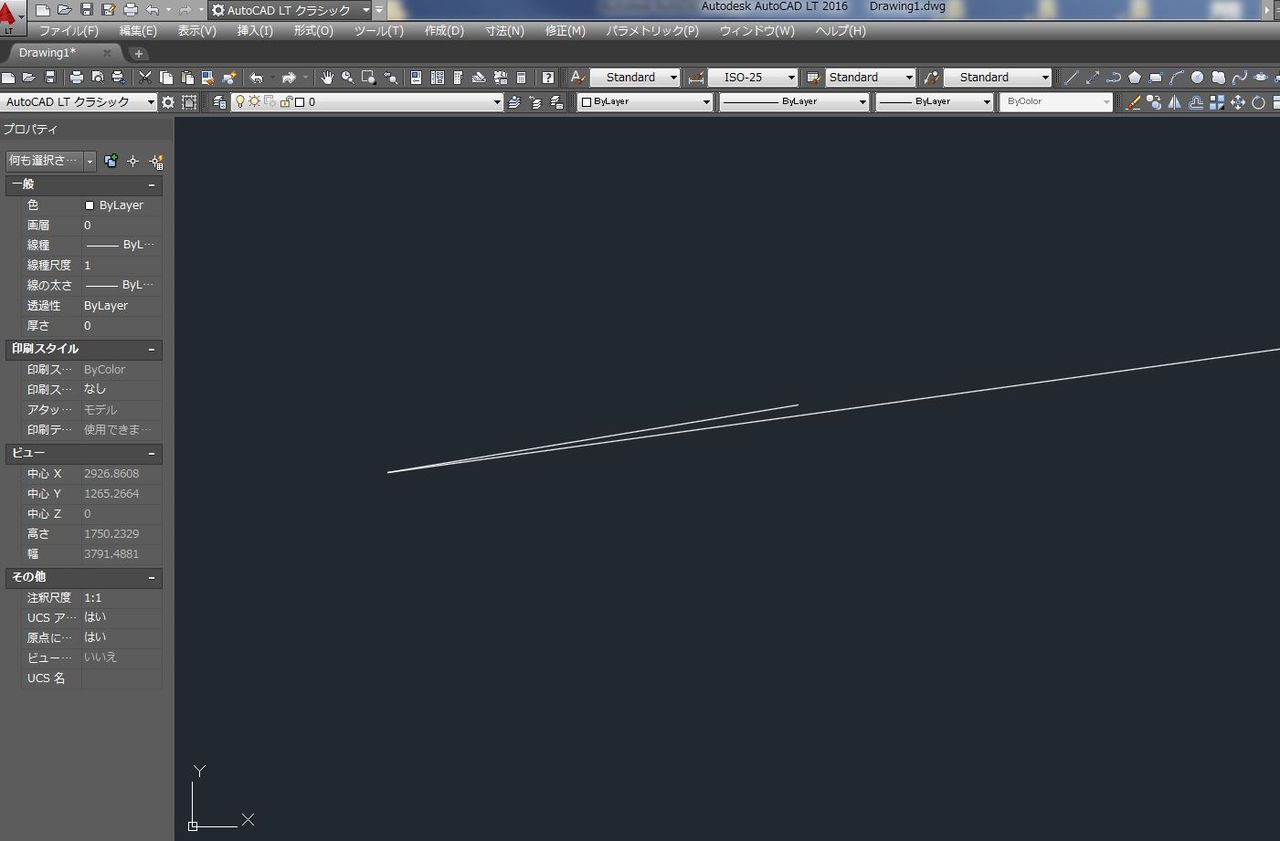
これを解決するには
スナップ設定をクリック
ダイナミック入力タブをクリック
可能な場合は寸法の入力を使用チェックボックスをはずす
OKを押して再度確認してみてください。
近接点でもポリライン上にラインがひけるはずです。
いままでAutoCAD2004をサクサク使っていたのですが
Windows 7以降、64bitのPCが出てからAutoCAD2004が
使えなくなり新しいAutoCADを導入したのですが
なんだか、機能がたくさんついたからなのか、ソフトを起動してから
立ち上がるまで遅い!遅い!
なので調べました。
まず、起動すると
「新しいタブ」機能が起動するんだけど、これのせいでまず起動が遅いらしい
この「新しいタブ」を表示させずに初めから新規図面を開く方法は
1.AutoCADLT2015を起動する
2. 図面を開始をクリックして新規図面を開く
3.コマンドに NEWTABMODE と入力し 値に 0 を入力しエンター
4.コマンドに STARTUP と入力し 値に 0 を入力しエンター
5.AutoCADLT2015を再起動する
すると、以前のように起動すると新規図面が開く状態になります。
ちなみにAutoCADLT2016だとコマンドがすこし変わっていて
1.AutoCADLT2016を起動する
2. 図面を開始をクリックして新規図面を開く
3.コマンドに STARTMODE と入力し 値に 0 を入力しエンター
4.コマンドに STARTUP と入力し 値に 0 を入力しエンター
5.AutoCADLT2016を再起動する
これで2016も起動が早くなります!
試してみてください!!